jkNLG_Lite_v1.2
네트웍 부하 발생기
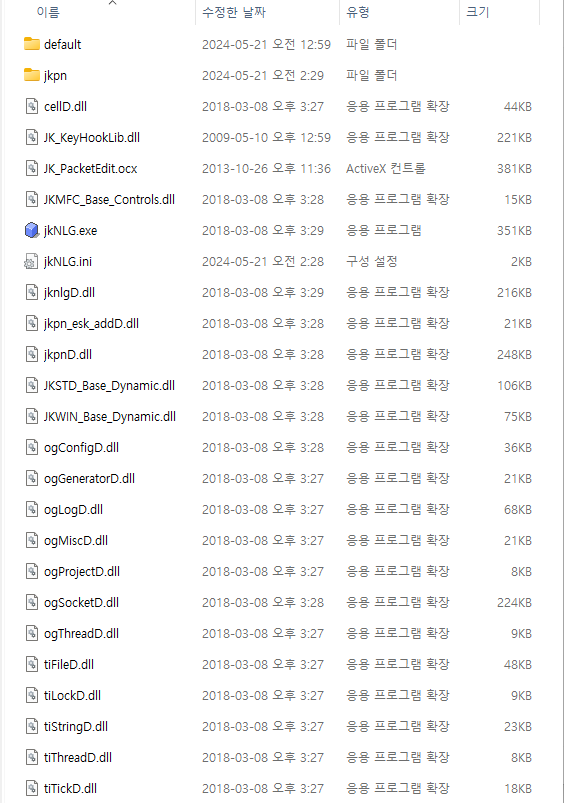
위 배포판을 실행시키려면, 버전에 맞는 Microsoft Visual C++ 재배포 가능 패키지를 다운로드하여 설치하셔야 합니다.
Microsoft Visual C++ 모든 재배포 가능 패키지 주소
  > https://learn.microsoft.com/ko-kr/cpp/windows/latest-supported-vc-redist?view=msvc-170
Microsoft Visual C++ 2008 재배포 가능 패키지
  > x86	: https://download.microsoft.com/download/5/D/8/5D8C65CB-C849-4025-8E95-C3966CAFD8AE/vcredist_x86.exe
Microsoft Visual C++ 2017 재배포 가능 패키지
  > x86 : https://aka.ms/vs/17/release/vc_redist.x86.exe
- 개발기간
  > v1.0.1 : 2016.10 ~ 2017.03
  > v1.2.0 : 2017.03 ~ 2017.03
- 개발언어
  > C/VC++
- 데이터관리
  > File
- 통신
  > Socket
네트웍 부하 발생기 프로그램입니다.
사이트에 서버 개발 시, 부하 테스트를 쉽고 빠르게 진행시킬 수 있습니다.
서버 개발 시, 개인적으로 사용하기 위해, 제작하여 저작권을 등록하였습니다.
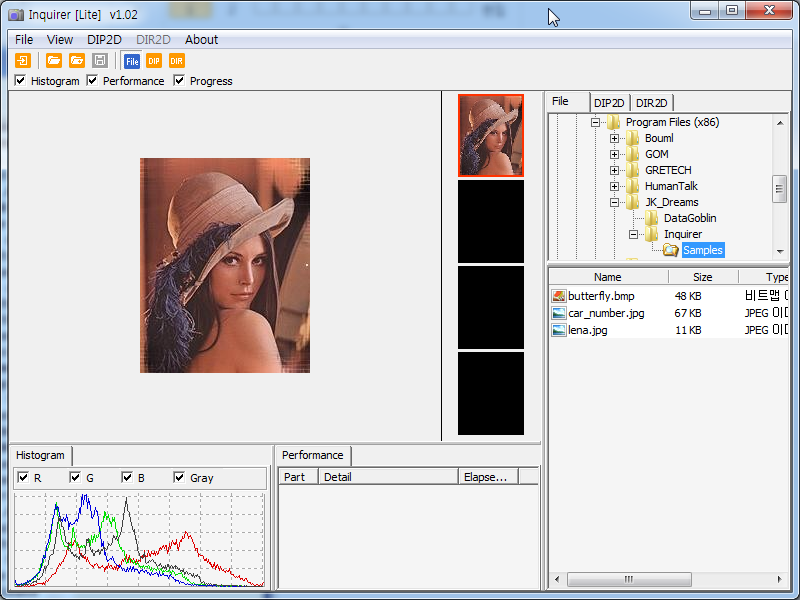
본 프로그램은 JKPN Lite와 DataGoblin Editor(ActiveX) 모듈을 사용하고 있습니다.
주의 사항
> 통신 전문의 구조 및 데이터 정의에 JKPN 문법을 사용합니다.
  JKPN 사용자 메뉴얼을 숙지하셔야만 사용하실 수 있습니다.
> 설치용으로 제작하지 않아서, 사용자 메뉴얼이 없습니다.
  개인적인 목적으로 사용하다가, 안정화되면 공개하려던 제품입니다.
> Lite edition 기능 제한
  JKPN Lite 기능 제한이 적용됩니다.
  - JKPN의 Loader/Saver는 80개 이하의 항목(CFields)만을 허용합니다.
  - JKPN의 BER(Binary Encoding Rule)형식의 저장 시, Seed암호화만 제공합니다.
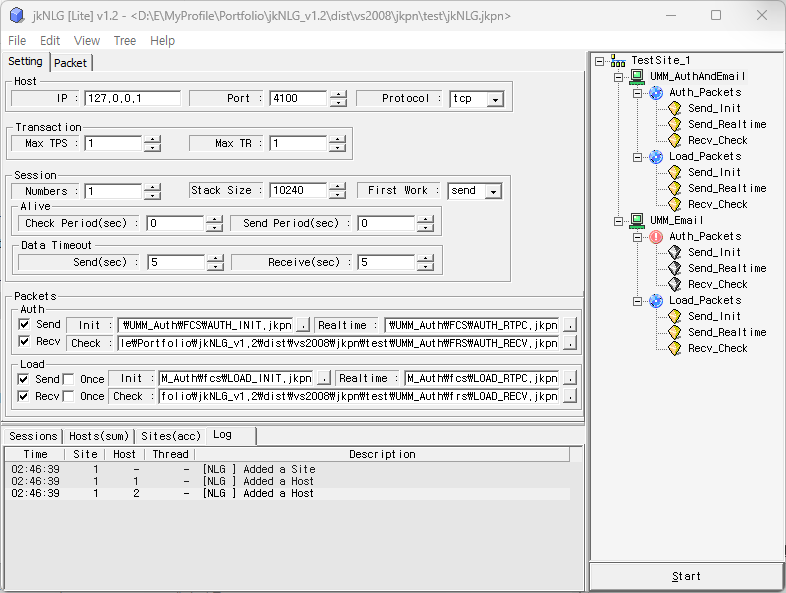
- 주요 구성 정보는 2가지로, 부하를 주기위한 호스트(서버) 정보와 해당 호스트와에 통신전문 정의입니다.
1-1. Settings(부하 서버 설정 정보)

4가지 프레임에 정보를 설정해야 합니다.
1) Host
  > 접속할 서버 정보
2) Transaction
  > 초당 최대 트랜젝션 수량
  > 최대 트랜젝션 수량
3) Session
  > 세션(쓰레드) 수
  > 쓰레드 당 스택사이즈(unit=bytes)
  > 최초 통신(송신/수신) 작업 설정
  > 재활 주기 설정
  > 통신 타임아웃 설정
4) Packets
  > Auth
    인증에 필요한 전문정의파일들(JKPN)에 경로를 지정합니다.
    - Send: 초기화 전문과 실시간 전문을 병합하여 송신합니다.
            초기화 전문만으로 충분하다면, 그 것만 설정합니다.
    - Recv: JKPN은 수신전문을 정의하고, 체크 항목을 정의할 수 있습니다.
  > Load
    부하 전문정의파일들(JKPN)에 경로를 지정합니다.
    - Send: 단 한번만 수행할지 여부와 초기화 전문과 실시간 전문을 병합하여 송신합니다.
            초기화 전문만으로 충분하다면, 그 것만 설정합니다.
    - Recv: 단 한번만 수행할지 여부와 수신전문 정의파일에 경로를 설정합니다.
1-2. Packets
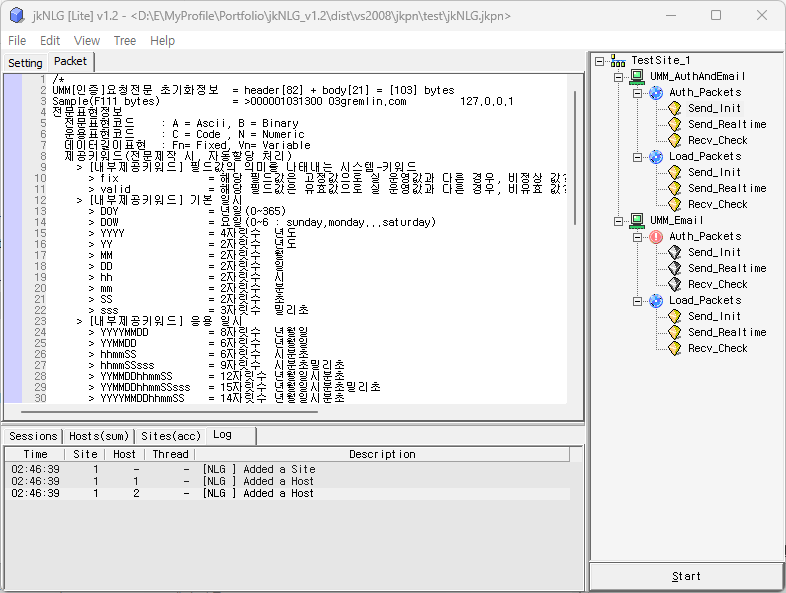
우측 트리 메뉴를 이해해야만, Packe 탭을 이해하실 수 있습니다.
- 하나에 루트 노드는 단일 사이트에 해당합니다.
- 1 Depth 노드는 단일 호스트(서버)에 해당합니다.
- 2 Depth 노드는 인증 전문과 부하 전문에 해당합니다.
  해당 전문을 사용하지 않으면, 적색 아이콘으로 표시됩니다.
  해당 전문을 사용하면, 청색 아이콘으로 표시됩니다.
- 3 Depth 노드는 단일 전문에 해당합니다.
  초기화 전문과 실시간 전문은 병합시켜, 랜덤 데이터로 제작된 전문을 생성할 수 있습니다.
이제, 3 Depth의 전문을 선택하면, Packet 탭에 표시되며, 전문을 편집하실 수 있습니다.
2. 하단에 4가지 탭은 [Start] 버튼으로 부하를 발생시키면, 부하에 실시간 정보와 누적 정보를 확인할 수 있습니다.
3. 메뉴
3-1. View

탭 이동과 Editor 뷰 관련 메뉴입니다. 각각 단축키를 눌러보시면, 바로 이해가 가실 것입니다.
3-2. Tree
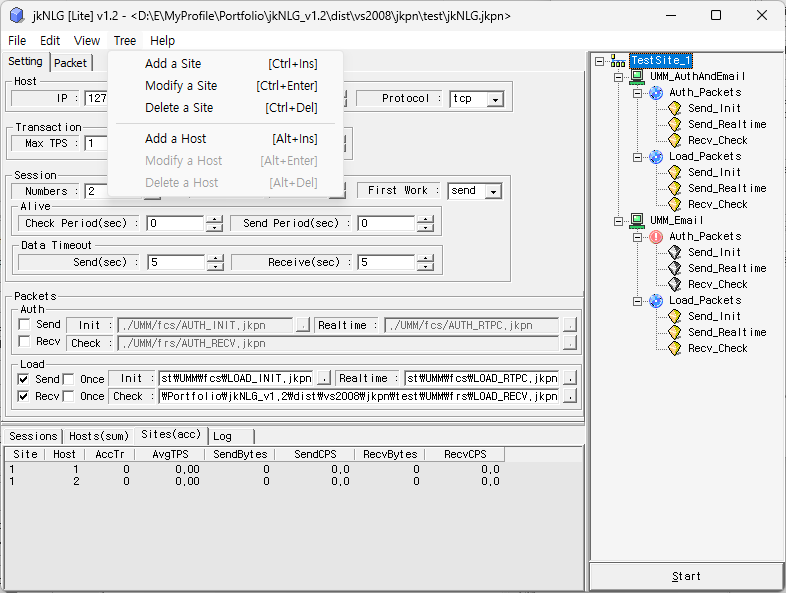
우측 트리는 위에서 설명 드렸습니다.
그 트리에 사이트를 더 [추가/수정/삭제] 하거나, 부하 호스트(서버)를 [추가/수정/삭제] 시킬 수 있습니다.
물론, JKPN 파일들을 미리 만들어 놓아야 합니다.
4. 배포 파일들